Cómo usar NOTVM
En Windows, NOTVM funciona igual que en Mac. Diferencias: los eventos se crean en Outlook (o se abren en tu app de calendario), los recordatorios los avisa NOTVM con una notificación, y los atajos usan Alt en lugar de ⌥.
NOTVM es una capa de inteligencia artificial que vive encima de tu ordenador. No tienes que abrir ninguna app ni copiar y pegar: hablas, y NOTVM escribe, responde o actúa donde estás trabajando.
Casi todo se hace con un solo atajo: ⌥ Espacio. Este manual explica cada función con ejemplos.
No hay nada en el manual que coincida con tu búsqueda.
Primeros pasos
En cinco minutos tienes NOTVM funcionando.
1. Instalar
- Descarga NOTVM desde la web y abre el archivo NOTVM.dmg.
- Arrastra NOTVM a la carpeta Aplicaciones y ábrela.
- NOTVM no aparece en el Dock: vive como un icono flotante arriba a la derecha de tu pantalla.
2. Crear tu cuenta
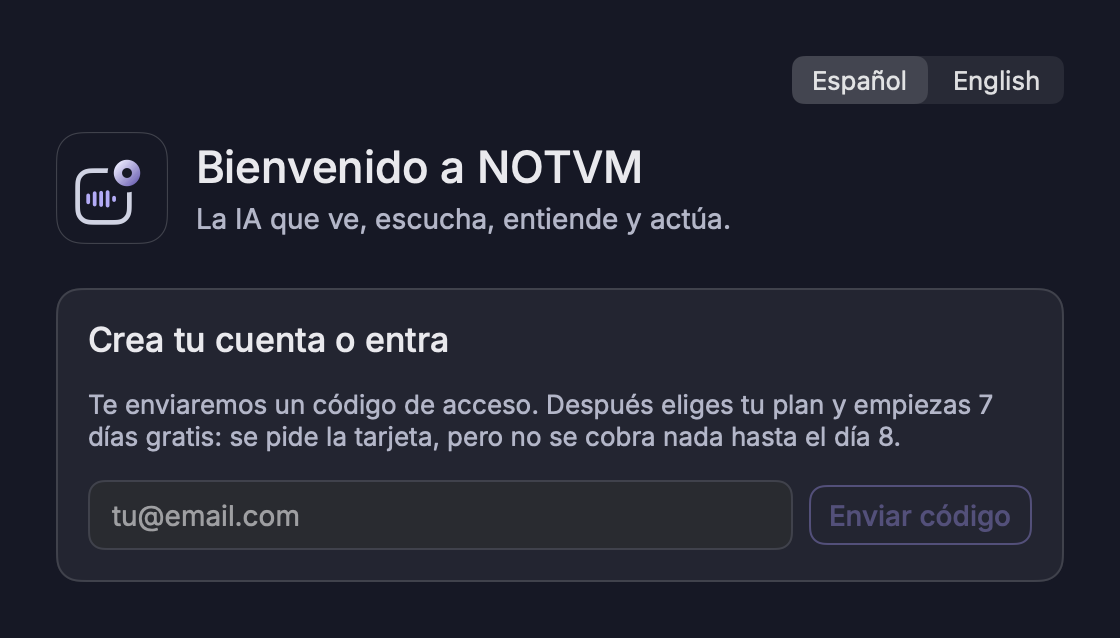
Escribe tu email y pulsa Enviar código. Te llegará un código de 6 cifras; escríbelo en la app y ya estás dentro. No hay contraseñas.
Después elige tu plan: todos incluyen 7 días gratis. Se pide la tarjeta, pero no se cobra nada hasta el día 8, y puedes cancelar antes desde la app sin pagar nada.
3. Dar permisos
La ventana de bienvenida te guía. macOS te pedirá confirmar cada permiso:
| Permiso | Para qué |
|---|---|
| Micrófono | Oír lo que dictas. Solo se activa mientras mantienes el atajo o en el copiloto de reuniones. |
| Reconocimiento de voz | Transcribir tu voz en el propio Mac (se descarga el modelo de tu idioma una vez). |
| Accesibilidad | Detectar el atajo y escribir en el campo donde tienes el cursor. Actívalo en Ajustes del Sistema › Privacidad y seguridad › Accesibilidad. |
| Grabación de pantalla Opcional | Preguntar sobre lo que ves y que el copiloto oiga a los demás en una reunión. Después de activarlo, haz clic derecho en el icono › Reiniciar NOTVM. |
Más adelante macOS también te pedirá acceso a Documentos, Escritorio, Descargas, Calendarios, Recordatorios o Contactos, solo cuando uses la función que lo necesita.
4. Pruébalo
Abre un correo nuevo, pon el cursor en el cuerpo, mantén ⌥ Espacio y di: «Dile a Carlos que perfecto y que podemos hablar mañana por la mañana». Suelta. NOTVM escribe el correo por ti.
Atajos y el icono

| Atajo | Qué hace |
|---|---|
| ⌥ Espacio mantenido | Hablas mientras lo mantienes; al soltar, NOTVM escribe, responde o actúa. |
| ⌥ Espacio pulsado y soltado | Modo manos libres: habla sin mantener nada. NOTVM termina solo cuando dejas de hablar unos segundos (o vuelve a pulsar el atajo). |
| ⌥ derecha mantenida | Igual que mantener ⌥ Espacio. Puedes cambiar la tecla en Ajustes. |
| ⌥ ⇧ Espacio | Preguntar siempre sobre la pantalla (por si NOTVM escribió algo que querías preguntar). |
| Esc | Cancela el dictado o cierra una tarjeta. |
| ⌘ K | Buscar en el historial (con el panel abierto). |
| ⌘ ↩ | Insertar la respuesta o Permitir una acción. |
El icono flotante
- Clic: abre el panel con tu historial.
- Arrastrar: muévelo donde quieras; lo recuerda.
- Clic derecho: copiloto de reunión, Tu cuenta, Ajustes, Buscar actualizaciones, Pausar, Reiniciar y Salir.
- Animación: el icono muestra lo que hace NOTVM: barras de voz cuando dicta, un ojo cuando lee, una lupa cuando busca y una oreja cuando escucha una reunión.
Pausar NOTVM (clic derecho en el icono) desactiva el micrófono y los atajos hasta que lo reanudes.
Dictar
Habla como hablas. NOTVM quita las muletillas, ordena las ideas y lo escribe con el tono adecuado en el campo donde tienes el cursor.

Cómo se hace
- Pon el cursor en cualquier campo de texto: Gmail, Outlook, WhatsApp, Slack, Word, Notion, el navegador…
- Mantén ⌥ Espacio y habla. Junto al icono verás lo que vas diciendo.
- Suelta. En unos segundos el texto aparece escrito.
Se adapta a cada app
| Dónde | Cómo escribe |
|---|---|
| Gmail, Outlook, Mail | Correo profesional: saludo, cuerpo y despedida. |
| WhatsApp, Mensajes, Telegram | Informal y breve, sin firma. |
| Slack, Teams | Cercano y directo. |
| Comunicativo. | |
| Word, Pages, Notion, Google Docs | Estructurado, con listas si hacen falta. |
| Xcode, VS Code, Terminal | Técnico y conciso. |
Lo que entiende
- Instrucciones: «Dile a Laura que el jueves nos vemos» escribe el mensaje para Laura, no la instrucción.
- Autocorrecciones: «Quedamos el martes, no, perdón, el miércoles» escribe solo «el miércoles».
- Formato hablado: «punto y aparte», «nueva línea», «coma», «dos puntos»…
- Preguntas para otra persona: «¿Vienes mañana a la reunión?» en WhatsApp se escribe tal cual; NOTVM no la responde.
En Ajustes puedes poner tu nombre para firmar los correos y describir tu estilo («tuteo a los clientes, frases cortas»). NOTVM también aprende de los textos que ya ha escrito contigo.
Si no hay ningún campo de texto activo, NOTVM deja el texto en el portapapeles para que lo pegues con ⌘ V. Todo lo que dictas queda en el historial.
Trabajar con texto seleccionado
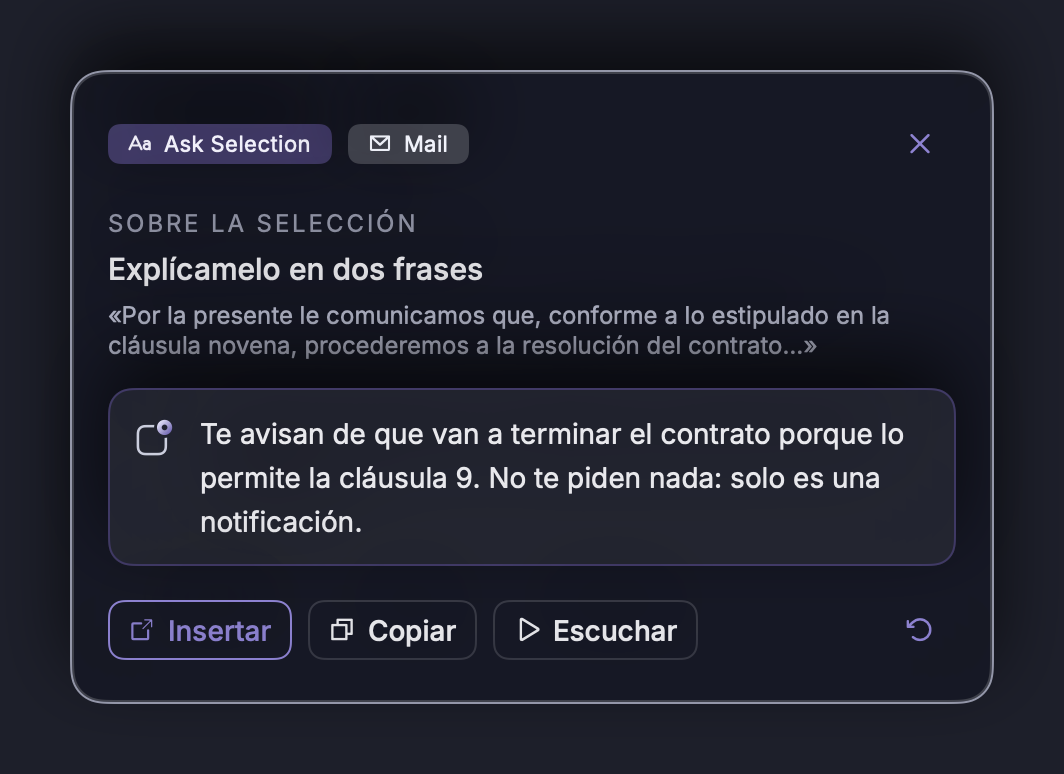
Selecciona cualquier texto y dile a NOTVM qué hacer con él, sin copiar ni pegar.
Transformar (se sustituye directamente)
Si el texto está en un campo editable, NOTVM lo reemplaza al momento:
- «Tradúcelo al inglés»
- «Hazlo más formal» · «Hazlo más breve» · «Hazlo más comercial»
- «Corrige las faltas» · «Ponlo en una lista»
Preguntar (se responde en una tarjeta)
- «Explícamelo» · «Resúmelo» · «¿Qué significa esto?»
- «Contesta a esto diciendo que sí, pero la semana que viene»
Si el texto no es editable (una web o un PDF), la respuesta siempre aparece en la tarjeta, con los botones Copiar e Insertar.
Preguntar sobre lo que ves
NOTVM mira la ventana activa y te responde. Necesita el permiso de Grabación de pantalla.
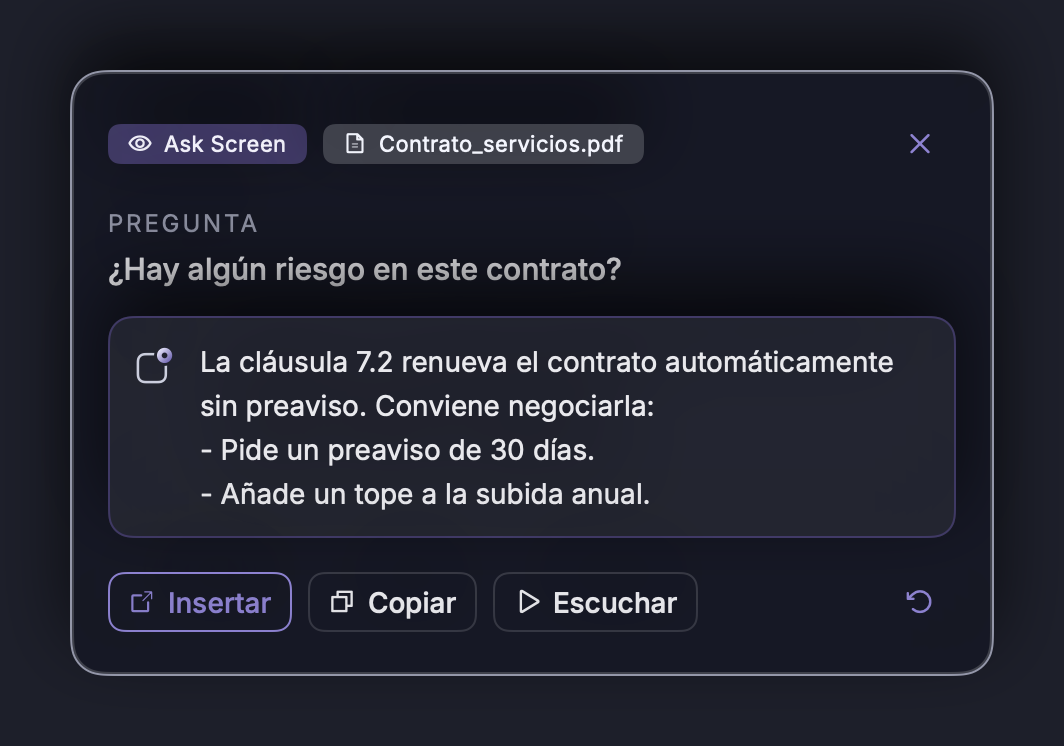
Con el mismo atajo, pregunta lo que quieras:
- «¿Qué me están pidiendo en este correo?»
- «¿Hay algún riesgo en esta cláusula?»
- «¿Qué significa este gráfico?»
- «¿Qué responderías a esto?»
NOTVM distingue solo si le preguntas a él o si es texto para escribir. Si alguna vez se equivoca, usa ⌥ ⇧ Espacio, que siempre pregunta.
Documentos completos Pro
Si tienes abierto un PDF, Word o documento de texto, NOTVM lee el documento entero, no solo la parte visible. Ideal para contratos, informes y propuestas largas: «¿Qué obligaciones asumimos?», «Extrae las fechas importantes», «¿Hay alguna penalización si cancelamos?».
Responder con contexto
Con un correo o un chat abierto, pon el cursor en la respuesta y di:
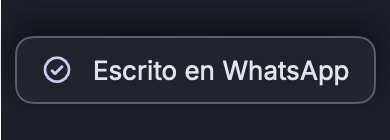
«Respóndele que podemos hacerlo, pero que necesitamos tres semanas y antes revisar su API»
NOTVM lee la conversación de la pantalla para entender a quién y a qué responde, y escribe una respuesta completa y natural.
La tarjeta de respuesta
Las preguntas, las búsquedas en la memoria y los resúmenes aparecen en una tarjeta bajo el icono. La respuesta se va escribiendo en directo.
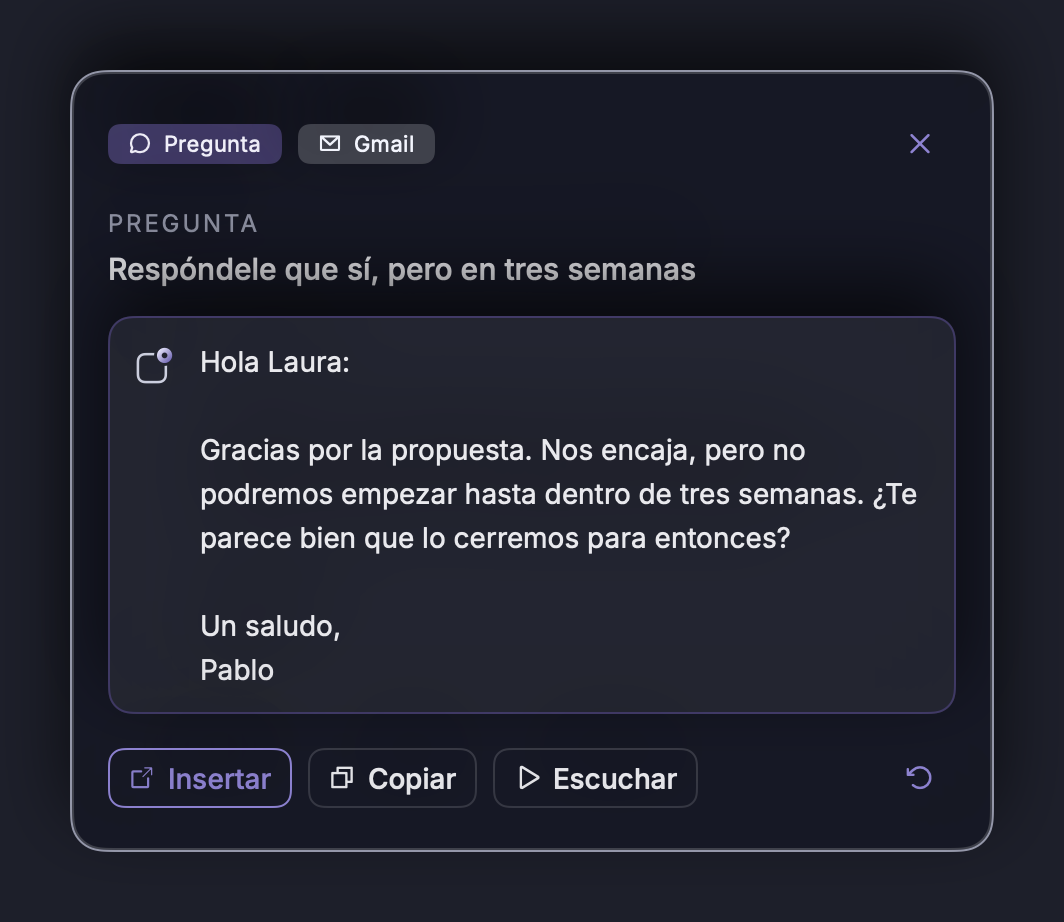
| Botón | Qué hace |
|---|---|
| Insertar / Reemplazar | Escribe la respuesta en la app donde estabas (o sustituye la selección). |
| Copiar | Copia la respuesta al portapapeles. |
| Escuchar | La lee en voz alta, con una voz del propio Mac. |
| ↻ Regenerar | Pide otra respuesta. |
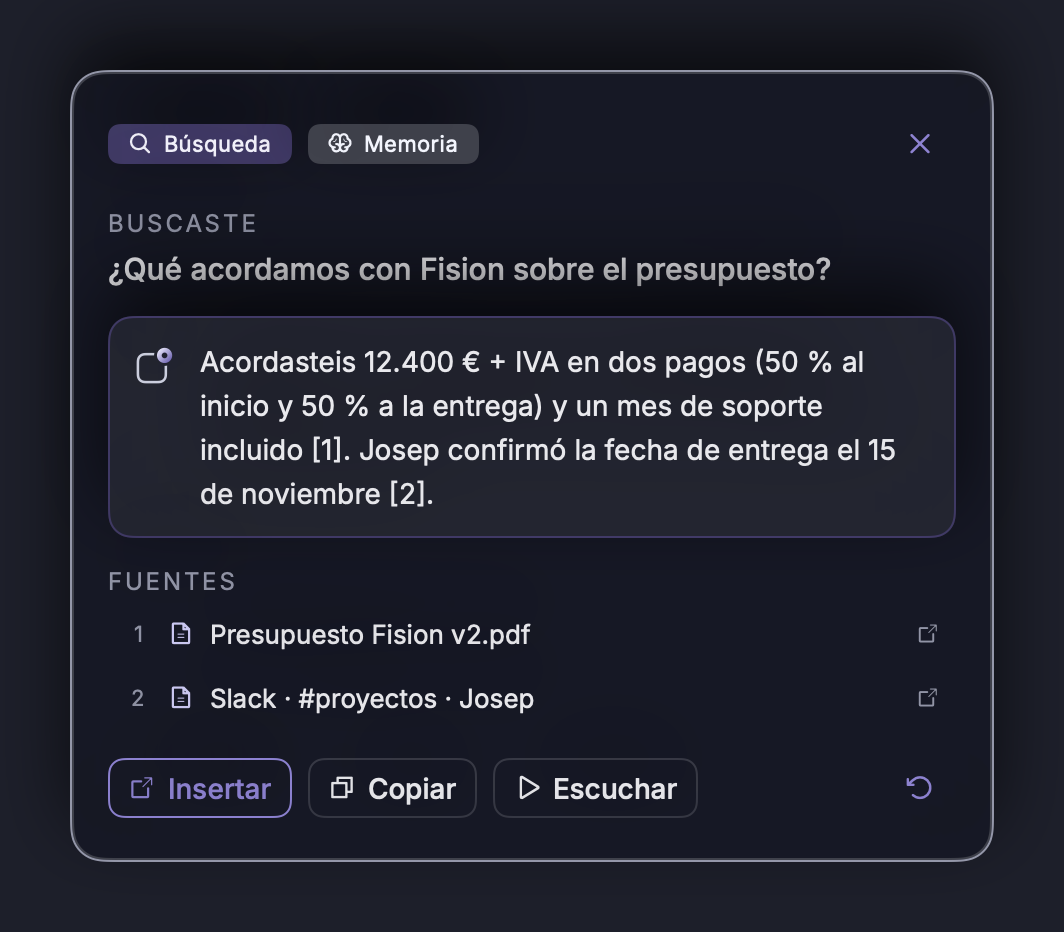
| Fuentes | En las búsquedas, los documentos de donde sale la respuesta. Haz clic para abrirlos. |
La tarjeta se cierra con Esc, con la ✕ o haciendo clic fuera.
El panel e historial
Haz clic en el icono para abrir el panel.
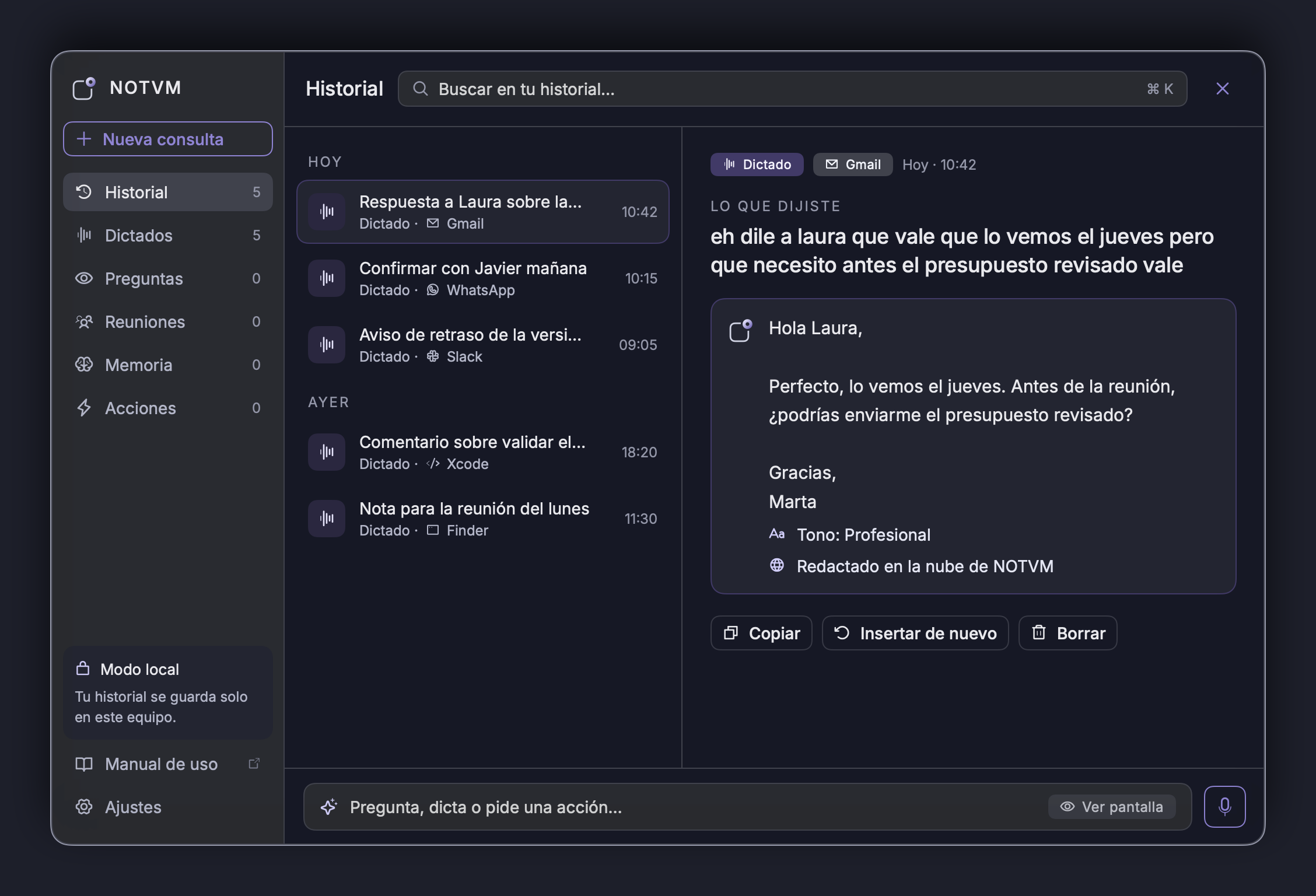
- Barra lateral: Historial (todo), Dictados, Preguntas, Reuniones, Memoria y Acciones, con el número de elementos de cada una.
- Buscador (⌘ K): busca en todo tu historial.
- Detalle: lo que dijiste y lo que respondió o escribió NOTVM, con botones Copiar, Insertar, Escuchar y Borrar.
- Campo inferior: escribe o dicta (botón 🎙) una pregunta y pulsa Intro. Activa Ver pantalla para incluir la ventana en la que estabas.
- Manual de uso: este manual, desde la barra lateral.
El historial se guarda solo en tu Mac. Puedes borrarlo en Ajustes.
Memoria Pro
No recuerdas dónde está; recuerdas qué decía. NOTVM busca por significado en tus documentos y en tu historial.
Buscar en tus documentos
- «¿Dónde está el contrato donde hablamos de los costes de IA?»
- «El presupuesto que me envió Josep en marzo»
- «¿Qué acordamos con Laura sobre la propuesta?»
NOTVM responde citando la fuente, por ejemplo [1], y te deja abrir el archivo. Funciona con PDF, Word, RTF, texto, Markdown y CSV de las carpetas Documentos y Escritorio (puedes añadir o quitar carpetas en Ajustes › Memoria).
«¿Dónde lo dejamos?»
Pregunta «¿Dónde lo dejamos?», «¿En qué estaba ayer?» o «¿Qué tengo pendiente?» y NOTVM te pone al día: en qué trabajaste y qué quedó a medias.
Prepararte para una reunión
«Prepárame para la reunión con Laura» reúne lo relacionado que encuentra en tu memoria.
El índice de tus documentos se crea y se guarda solo en tu Mac. NOTVM nunca lee archivos con nombres como «contraseñas», «clave» o «.env», ni fragmentos que parezcan claves o contraseñas.
Copiloto de reuniones Pro
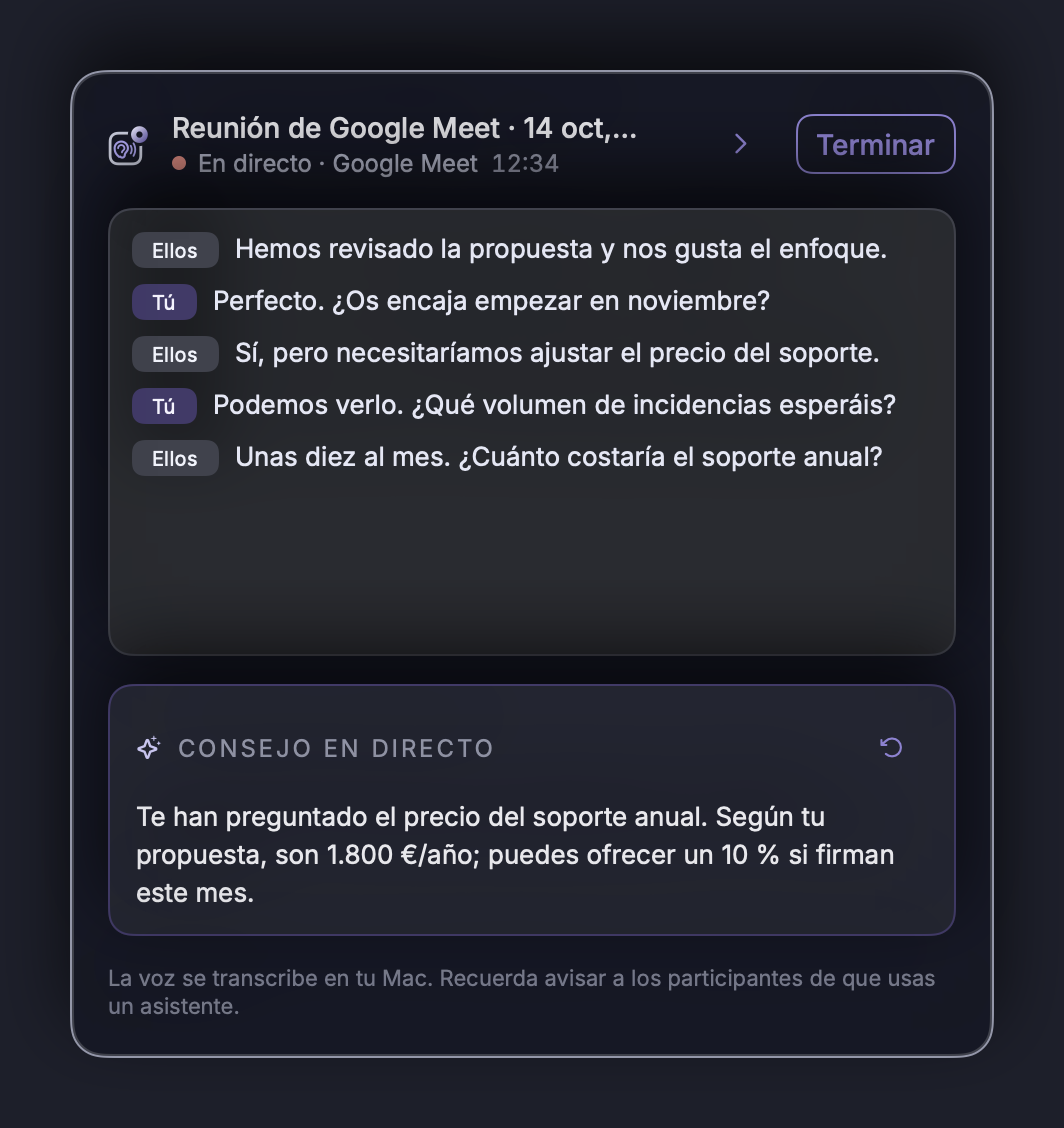
Escucha tus reuniones de Google Meet, Zoom, Teams o Webex, te aconseja en directo y al terminar te deja el resumen hecho.
Activarlo
- Automático: cuando estás en una llamada, NOTVM te pregunta «Reunión detectada… ¿Activo el copiloto?».
- Manual: clic derecho en el icono › Empezar copiloto de reunión, o di «Activa el copiloto».
Durante la reunión
- Verás la transcripción en directo: Tú (tu micrófono) y Ellos (el resto de participantes).
- Consejo en directo: qué responder a lo que te acaban de preguntar, qué preguntar y qué temas quedan pendientes. Pulsa ↻ para pedirlo al momento.
- Puedes ocultar la ventana; NOTVM sigue escuchando. Un clic en el icono la vuelve a mostrar.
Al terminar
Pulsa Terminar o di «Termina el copiloto». Recibes el resumen, las decisiones, las tareas (con responsable y fecha), los temas pendientes y un email de seguimiento listo para enviar. La transcripción completa queda guardada en tu Mac.
Avisa a los participantes de que usas un asistente. En algunos países es obligatorio. La voz se transcribe en tu Mac; a la nube solo va el texto.
Acciones Pro
NOTVM no solo responde: también hace cosas en tu Mac, siempre después de que lo confirmes.
| Di | Qué hace |
|---|---|
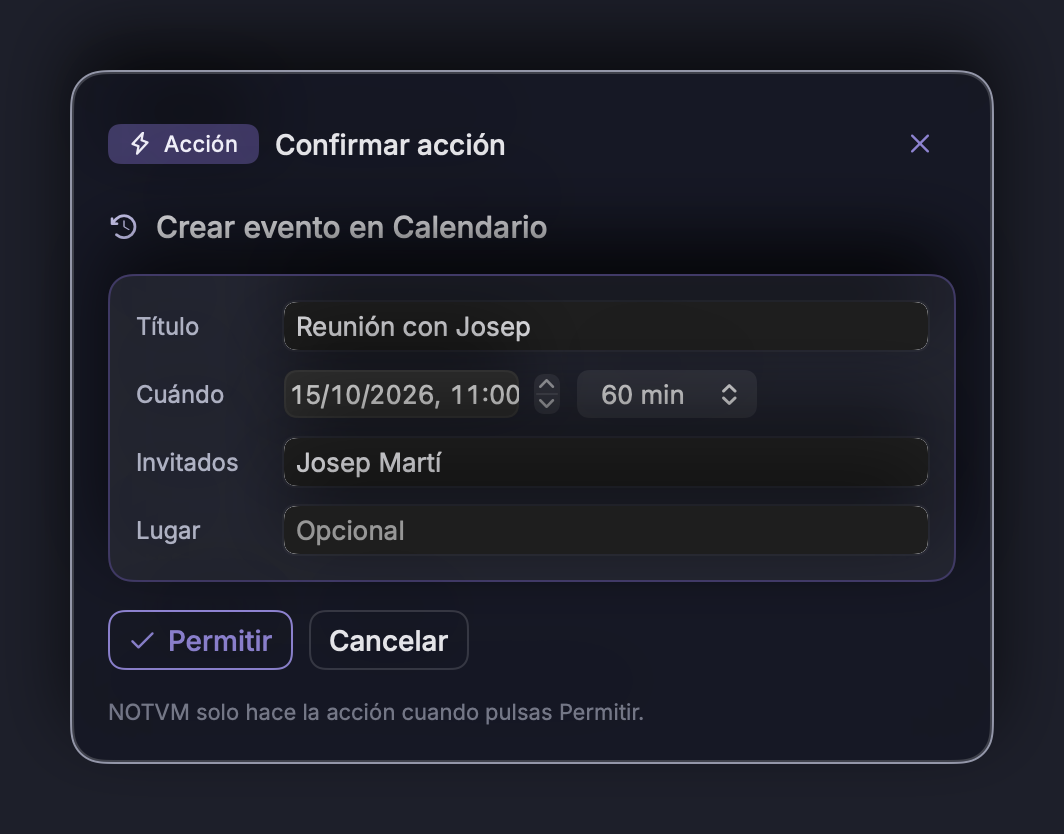
| «Crea una reunión mañana a las 11 con Josep» | Evento en tu Calendario. Después puedes enviar la invitación por correo. |
| «Recuérdame el lunes llamar a Carlos» | Recordatorio con aviso. |
| «Envía este documento a Josep» | Borrador en Mail con el documento adjunto; el email lo busca en tus Contactos. |
| «Prepara un correo para Laura diciéndole que sí» | Borrador redactado para que lo revises y lo envíes. |
| «Guarda este PDF en la carpeta del proyecto Fision» | Lo mueve en Finder. |
| «Renómbralo como factura octubre» | Cambia el nombre del documento abierto o seleccionado. |
| «Abre la carpeta de proyectos» | La busca y la abre. |
Antes de hacer nada aparece Confirmar acción, con todo editable: fecha, título, destinatarios, texto o carpeta. Solo se ejecuta al pulsar Permitir. Después tienes Deshacer. Los correos nunca se envían solos: se abren como borrador.
«Este documento» es el documento abierto en la ventana activa, o los archivos que tengas seleccionados en Finder.
Automatizaciones Pro
Enséñaselo una vez. NOTVM aprende las tareas que repites y las hace por ti.
Detección automática
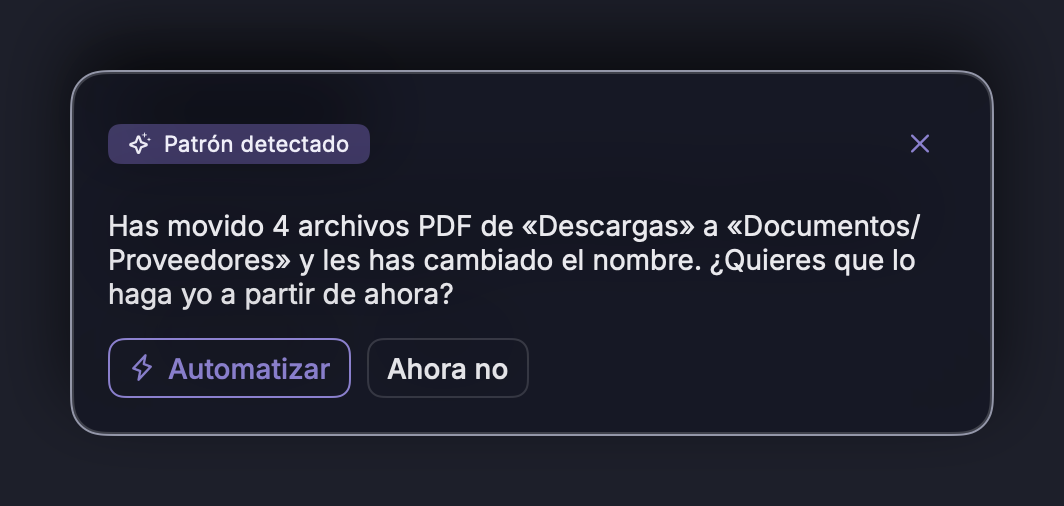
Si mueves y renombras archivos de la misma forma varias veces (por ejemplo, facturas de Descargas a «Proveedores»), NOTVM te muestra Patrón detectado y te propone automatizarlo.
Enseñar a propósito
- Di «Aprende cómo archivo las facturas».
- Hazlo tú una vez, como siempre: renombra y mueve el archivo.
- Di «Ya está».
Qué hace después
Cuando llega un archivo nuevo del mismo tipo, NOTVM lee su contenido, le pone el nombre según tu regla (por ejemplo, 2026-10-11_Proveedor_F-0412.pdf), lo archiva y anota sus datos en un registro que se abre con Excel (proveedor, fecha, número, importe…). Solo actúa con documentos del tipo aprendido.
| Modo | Comportamiento |
|---|---|
| Preguntar | Te muestra lo que va a hacer y espera a que pulses Permitir (por defecto). |
| Automático | Lo hace solo y te avisa, con Deshacer. |
| Desactivada | No hace nada. |
Gestiona tus automatizaciones en Ajustes › Automatizaciones.
Slack Pro
Conecta tu Slack y NOTVM busca en tus mensajes y escribe por ti, sin abrir Slack.
Conectar
En Ajustes › Conexiones pulsa Conectar Slack. Se abre Slack en el navegador: elige tu espacio de trabajo y pulsa Permitir. Al volver, NOTVM mostrará «Conectado a…». Puedes desconectarlo cuando quieras desde el mismo sitio.
| Di | Qué hace |
|---|---|
| «¿Qué me dijo Marta en Slack sobre el presupuesto?» | Busca en tus mensajes y te responde con lo que encuentra, con enlaces a cada mensaje. |
| «Busca en Slack lo del contrato de Fision» | Junta lo que se ha hablado en canales y mensajes directos. |
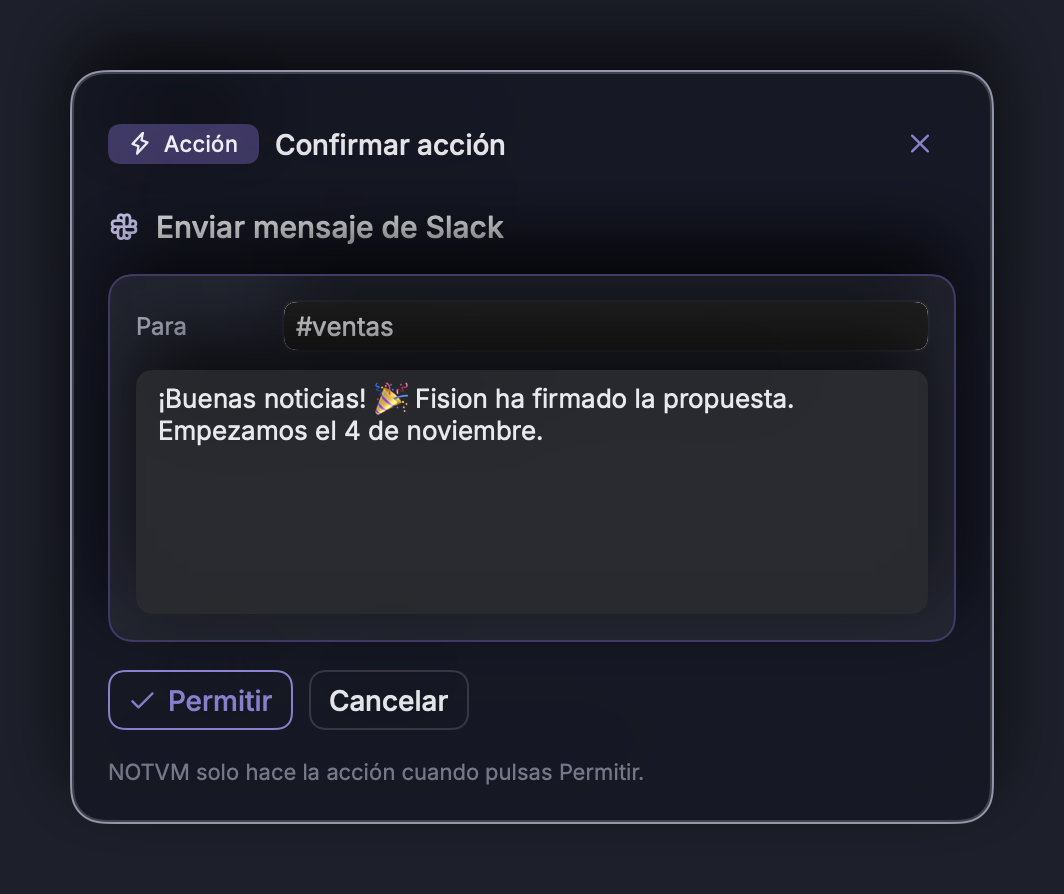
| «Escribe en #ventas que el cliente ha firmado» | Prepara el mensaje para ese canal. |
| «Mándale a Luis por Slack que llego en 10 minutos» | Prepara un mensaje directo para esa persona. |
Antes de enviar nada aparece Confirmar acción con el destino y el texto, que puedes cambiar. Solo se envía al pulsar Permitir, y se envía en tu nombre, como si lo escribieras tú.
Las búsquedas de la memoria (⌥ Espacio «¿qué acordamos con…?») también miran en Slack si lo tienes conectado.
Privacidad: NOTVM solo lee los mensajes que encajan con lo que preguntas, en el momento en que preguntas, y no los guarda. El permiso de Slack se guarda cifrado en el servidor de NOTVM y se borra al desconectar.
Ajustes
Clic derecho en el icono › Ajustes… (o ⌘ , con el panel abierto).
| Sección | Qué puedes cambiar |
|---|---|
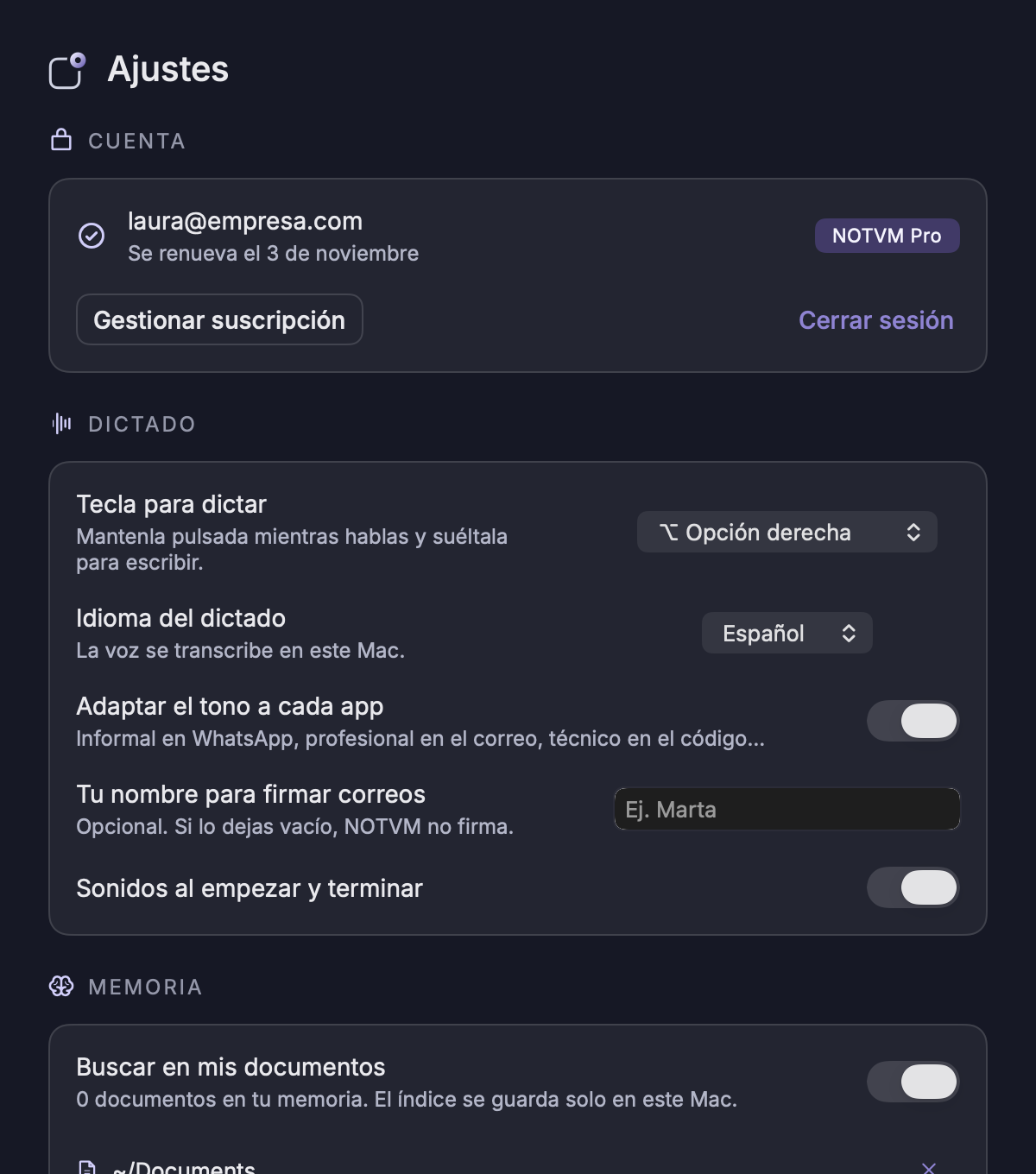
| Cuenta | Tu email, tu plan, los días de prueba, elegir plan, gestionar la suscripción y cerrar sesión. |
| Dictado | Tecla para dictar, idioma (español, inglés, francés, italiano), adaptar el tono a cada app, nombre para firmar y sonidos. |
| Memoria | Buscar en tus documentos, carpetas incluidas, actualizar o borrar el índice, recordar tu actividad y tu estilo. |
| Reuniones | Detectar reuniones y abrir la carpeta de transcripciones. |
| Automatizaciones | Detectar tareas repetidas, y el modo o borrado de cada automatización. |
| Inteligencia | Automático (la mejor redacción, en la nube de NOTVM) o Solo en este Mac (máxima privacidad, redacción más sencilla). |
| Permisos | Estado de cada permiso y botón para activarlo. |
| General y privacidad | Abrir al iniciar sesión, pausar NOTVM, actualizaciones automáticas y borrar el historial. |
Cuenta y planes
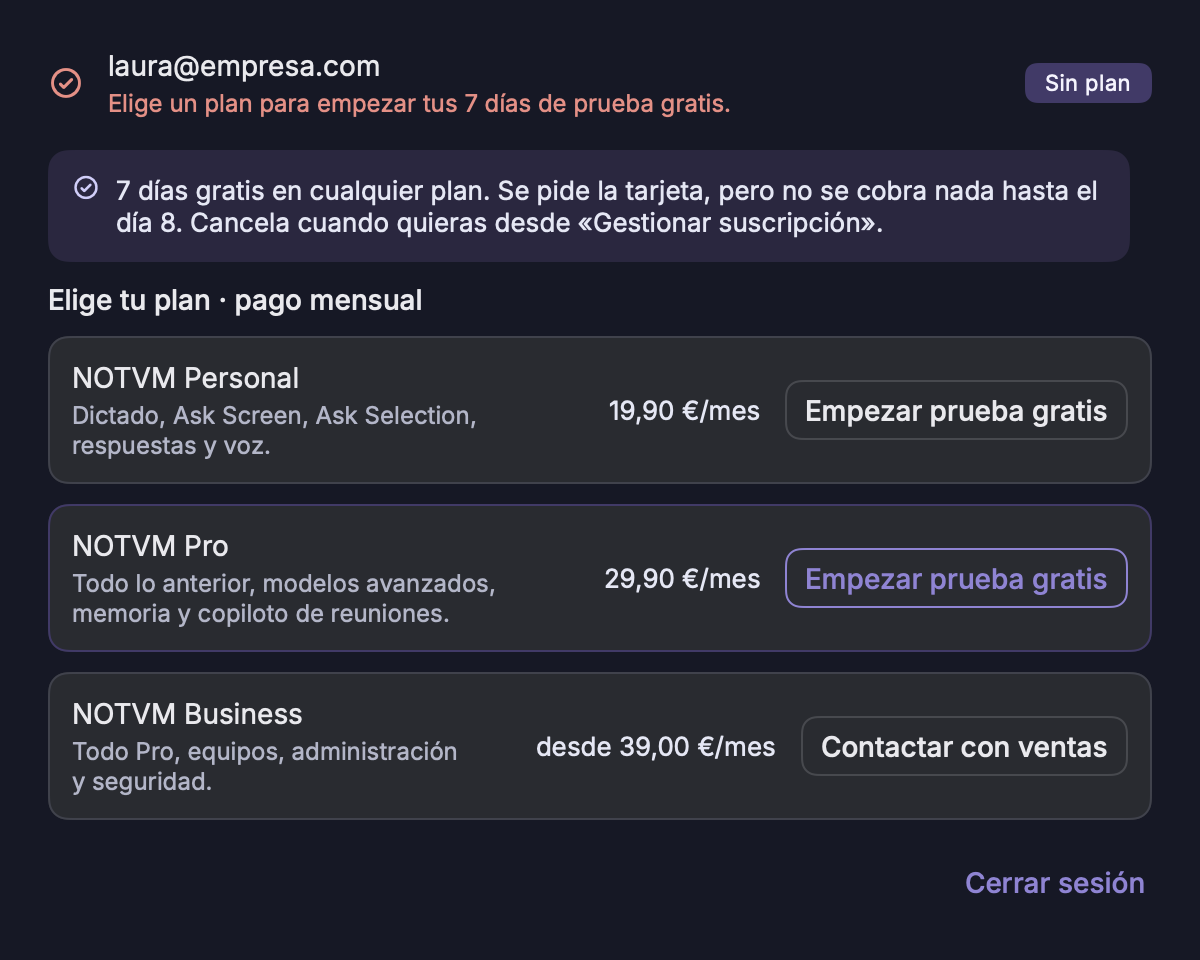
Personal · 19,90 €/mes
Dictado, preguntas sobre la pantalla y la selección, reescritura, resumen, traducción, respuestas y voz.
Pro · 29,90 €/mes
Todo lo anterior, más documentos completos, memoria, copiloto de reuniones, acciones, automatizaciones y modelos avanzados.
Business · desde 39 €/usuario/mes
Todo Pro, más equipos, administración y seguridad.
- Todos los planes tienen 7 días de prueba gratis. Se pide la tarjeta al empezar, pero no se cobra nada durante la prueba. Si no cancelas, el primer cobro es el día 8. La prueba es una vez por cuenta.
- Durante la prueba, Tu cuenta te muestra cuántos días quedan y la fecha del primer cobro.
- Con el pago anual tienes 2 meses gratis.
- Cambia de plan o cancela cuando quieras en Tu cuenta › Gestionar suscripción. Mantienes el acceso hasta el final del periodo pagado.
- NOTVM se actualiza solo. También puedes buscar actualizaciones con clic derecho en el icono.
Privacidad
| Se queda en tu Mac | Va a la nube de NOTVM (solo cuando hace falta) |
|---|---|
| Tu voz (se transcribe en el Mac) El historial El índice de tus documentos Tu actividad Lo que NOTVM observa para aprender Las transcripciones de reuniones | El texto que dictas, para redactarlo La captura de la ventana, solo cuando preguntas sobre la pantalla o dices «respóndele que…» Los fragmentos de documentos necesarios para responder El texto de la reunión, para los consejos y el resumen |
- Lo que envías no se usa para entrenar modelos de IA.
- Puedes pausar NOTVM en cualquier momento y borrar el historial, la memoria y la actividad en Ajustes.
- Si eliges «Solo en este Mac» en Ajustes › Inteligencia, la redacción se hace sin conexión.
Más detalles en la Política de privacidad.
Solución de problemas
El atajo no hace nada
- Comprueba que NOTVM tiene permiso de Accesibilidad (Ajustes del Sistema › Privacidad y seguridad › Accesibilidad).
- Mira que NOTVM no esté en pausa (el icono aparece gris con ⏸).
- Si otra app usa ⌥ Espacio, cambia la tecla de dictado en Ajustes o usa ⌥ derecha.
«No te he oído»
- Mantén el atajo pulsado mientras hablas, o púlsalo una vez para el modo manos libres.
- Revisa el permiso de Micrófono y que el idioma de dictado sea el tuyo.
El texto no aparece en el campo
Algunas apps no avisan de que tienen un campo activo. NOTVM escribe igualmente y deja el texto en el portapapeles: pégalo con ⌘ V. También lo tienes en el historial.
No puede ver la pantalla o no oye a los demás en la reunión
Activa Grabación de pantalla para NOTVM y haz clic derecho en el icono › Reiniciar NOTVM.
No me llega el código de acceso
Mira en la carpeta de spam. Puedes pedir otro código al cabo de un momento (máximo 5 por hora).
La memoria no encuentra un documento
Comprueba que está en una carpeta incluida (Ajustes › Memoria) y pulsa Actualizar ahora. Los documentos muy recientes pueden tardar unos minutos en indexarse.
Algo no funciona como esperaba
Escríbenos a info@notvm.es contando qué dijiste y qué hizo NOTVM. Respondemos en un máximo de 2 días laborables.
Frases para empezar
Todas con ⌥ Espacio:
Escribir
«Dile a Laura que el jueves nos vemos»
«Respóndele que sí, pero en tres semanas»
Con texto seleccionado
«Tradúcelo al inglés»
«Hazlo más breve»
«Explícamelo»
Sobre la pantalla
«¿Qué me están pidiendo aquí?»
«¿Hay algún riesgo en este contrato?»
Memoria
«¿Dónde está el presupuesto de Josep?»
«¿Dónde lo dejamos?»
Reuniones
«Activa el copiloto»
«Prepárame para la reunión con Laura»
Acciones
«Crea una reunión mañana a las 11»
«Envía este documento a Josep»
Automatizar
«Aprende cómo archivo las facturas»
«Ya está»
Slack
«¿Qué me dijo Marta en Slack?»
«Escribe en #ventas que hemos cerrado»