
Dictado por voz en Mac y Windows: guía completa para escribir hablando
Escribir hablando es la forma más rápida de producir texto: decimos unas 150 palabras por minuto y tecleamos unas 40. Mac y Windows traen dictado por voz de serie, y en esta guía te explicamos cómo activarlo, sus atajos, sus límites y cómo dar el salto al dictado con inteligencia artificial.
Cómo activar el dictado por voz en Mac
- Abre Ajustes del Sistema › Teclado.
- En el apartado Dictado, actívalo y elige el idioma (por ejemplo, español de España).
- En cualquier campo de texto, pulsa el atajo de dictado: por defecto, la tecla del micrófono 🎙 o dos veces la tecla Control (puedes cambiarlo en ese mismo ajuste). Y habla.
Para la puntuación tienes que decirla en voz alta: «coma», «punto», «punto y aparte», «abrir interrogación».
Cómo activar el dictado por voz en Windows
- Pon el cursor en un campo de texto: Word, Outlook, el navegador…
- Pulsa Windows + H. Se abre la barra de escritura por voz.
- Habla. En Windows 11 puedes activar la puntuación automática desde el engranaje de la propia barra.
Los límites del dictado que trae el sistema
El dictado del sistema es útil para frases cortas, pero para trabajar se queda corto:
- Transcribe literalmente: con los «eh», las repeticiones y las frases a medias.
- No entiende las correcciones: si dices «el martes, no, perdón, el miércoles», escribe las dos cosas.
- No adapta el tono: escribe igual en un correo a un cliente que en un WhatsApp.
- No da estructura: nada de saludos, párrafos o listas si no los dictas uno a uno.
El resultado es que acabas corrigiendo tanto que no compensa, y la mayoría de la gente lo abandona.
El dictado con IA: hablas como hablas, se escribe bien
El dictado con inteligencia artificial no copia lo que dices: entiende lo que quieres decir y lo escribe bien. Así funciona en NOTVM, en Mac y en Windows:
- Pon el cursor en cualquier app: Gmail, Outlook, Slack, WhatsApp, Word, Notion…
- Mantén ⌥ Espacio en Mac o Alt Espacio en Windows y habla con naturalidad.
- Suelta. En unos segundos el texto aparece escrito, limpio y con el tono de esa app.

Qué hace que el dictado con IA sea distinto
- Quita el relleno y ordena las ideas.
- Aplica tus correcciones: «quedamos el martes, no, el miércoles» se escribe «quedamos el miércoles».
- Entiende instrucciones: «dile a Laura que el jueves nos vemos» escribe el mensaje para Laura.
- Adapta el tono: profesional en un correo, cercano en Slack, breve en WhatsApp.
- Aprende tu estilo: tu firma y tu forma de escribir, cada vez mejor.
Trucos para dictar mejor
- Piensa la idea antes de hablar, no la frase exacta: la IA se encarga de la redacción.
- Empieza por mensajes cortos (chats, respuestas rápidas). En una semana te saldrá natural.
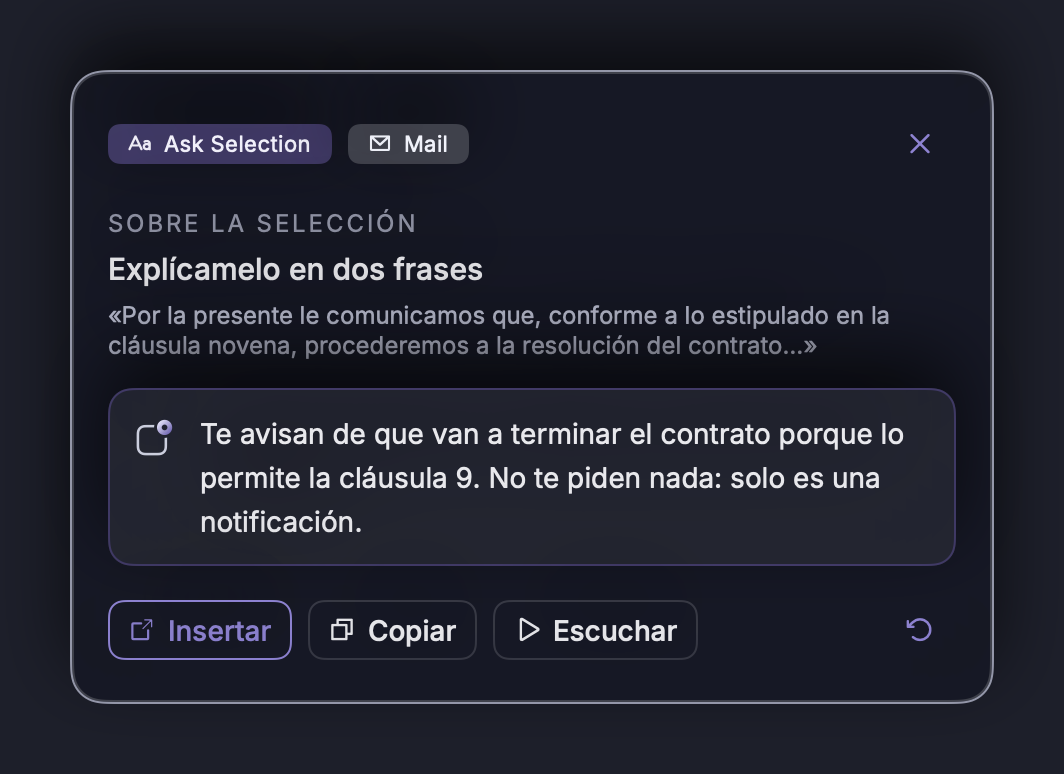
- Dicta en bruto y ordena después: selecciona el texto y pide «ponlo en una lista» o «hazlo más formal».
- Usa auriculares con micrófono si trabajas en un sitio con ruido.
Cuánto tiempo ahorras dictando
Si escribes una hora y media al día entre correos, mensajes y documentos, dictar la mayor parte puede devolverte cerca de una hora diaria. Lo explicamos con números en cómo ganar una hora al día dejando de teclear, y puedes calcular tu caso en la calculadora de beneficios.
Preguntas frecuentes
¿Cómo se activa el dictado por voz en Mac?
Ve a Ajustes del Sistema › Teclado › Dictado y actívalo. Después, en cualquier campo de texto, pulsa el atajo de dictado (por defecto, la tecla del micrófono 🎙 o dos veces la tecla Control) y empieza a hablar.
¿Cuál es el atajo para dictar en Windows?
En Windows 10 y 11, pulsa la tecla Windows + H con el cursor en un campo de texto. Se abre la barra de escritura por voz y puedes empezar a hablar.
¿El dictado por voz funciona en español?
Sí. Tanto el dictado de Mac como el de Windows funcionan en español y en inglés. Con NOTVM eliges el idioma en la primera pantalla o en Ajustes, y el texto se adapta al tono de cada app.
¿Qué diferencia hay entre el dictado normal y el dictado con IA?
El dictado normal transcribe palabra por palabra, con muletillas y sin estructura. El dictado con IA entiende lo que quieres decir: quita el relleno, aplica tus correcciones («no, perdón, el miércoles») y escribe con el tono adecuado para un correo, un chat o un documento.
Pruébalo 7 días gratis
NOTVM funciona en Mac y Windows, en cualquier app. Instálalo en dos minutos y usa un solo atajo: ⌥ Espacio en Mac o Alt Espacio en Windows.
Descargar NOTVM